



Microsoft Edge 是微软全新打造的一款浏览工具,在电脑端已经取代了早先的 IE 浏览器,如今它也登陆了手机平台,这就是小编为各位带来的Edge浏览器手机版2026最新版。该版本是微软面向手机用户专门开发的,让用户无论使用移动设备还是 Windows 10 PC,都能享受连贯的浏览体验;登录微软账户后,你的内容会在后台同步,从而在各设备之间无缝浏览。
同时,借助这款浏览器,你可以更有条理地整理 Web 内容,无论身处何地,都能更轻松地移动查找、浏览和管理信息,而不打断当前事务。并且,现在的 Edge 浏览器采用了全新的 Chromium 内核,与谷歌浏览器内核相同;小编实际测试后发现,它比谷歌浏览器更为流畅。众所周知,谷歌浏览器最大的短板是内存占用偏高,随便打开几个页面就会消耗大量内存;而 Edge 浏览器经过微软重新调校,保证你既能拥有谷歌浏览器的强劲能力,也能获得更顺滑的体验。
此外,浏览器不仅内置广告屏蔽功能,还贴心加入了优惠券查找功能。当你使用 Microsoft Edge 浏览器逛购物网站时,优惠券会自动弹出,帮你省时又省钱。整体界面简洁易用,无论启动速度还是页面加载速度都表现出色,比国内大多数浏览器都更强大。感兴趣的朋友快来下载体验吧。
软件亮点
【极速清爽,告别繁琐一键直达】
强劲搜索引擎,一站搜遍全网,支持文字、图片搜索,快速识别,帮你定位所需内容。
【广告拦截,智能过滤清除广告】
智能拦截并移除广告,提升上网效率,让您享受更畅快的上网体验。
【多端同步,随你畅览随心所阅】
可跨多设备安全访问历史记录、收藏夹、密码和集锦等已保存信息。
【隐私守护,数据安全以你为先】
提供三层防护等级与多级跟踪预防服务,只为更周全地保护您的隐私。
【安心浏览,隐藏身份深层防护】
InPrivate(隐私模式)标签页不会保存你的浏览数据(例如 Cookie、历史记录、自动填充信息或临时文件),从而更好地保障搜索历史记录的私密性。
【自动填充,智能高效省时省心】
将 Microsoft Edge 浏览器设为自动填充提供程序后,你就能访问手机上其他应用内保存的凭据。
【创建集锦,数据文档随身走】
可同时保存图片、文字及其他有用信息,让内容管理更高效;除了整理内容,集锦还能便捷分享给团队其他成员,让协作办公更轻松。
Edge浏览器手机版阅读模式如何使用?
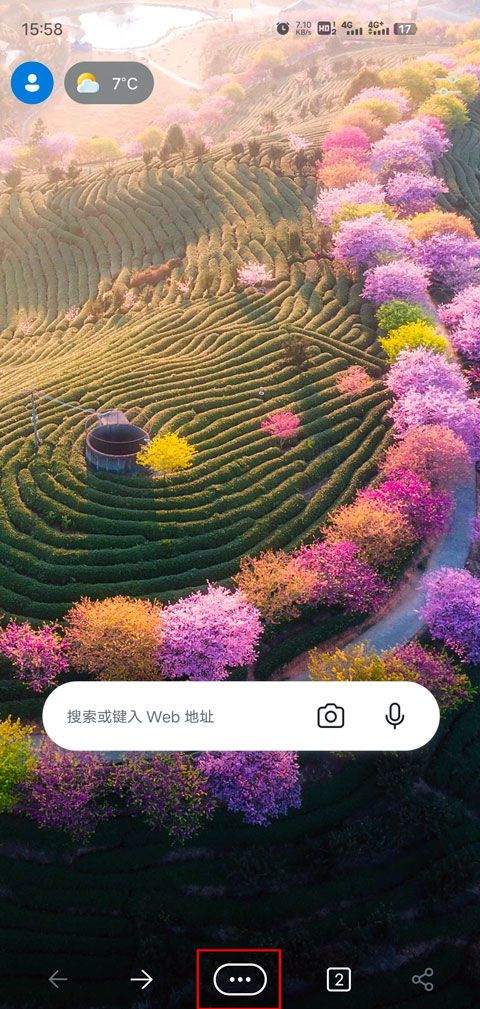
1、启动软件,点按底部中央的按钮,也就是三个小点,打开菜单;
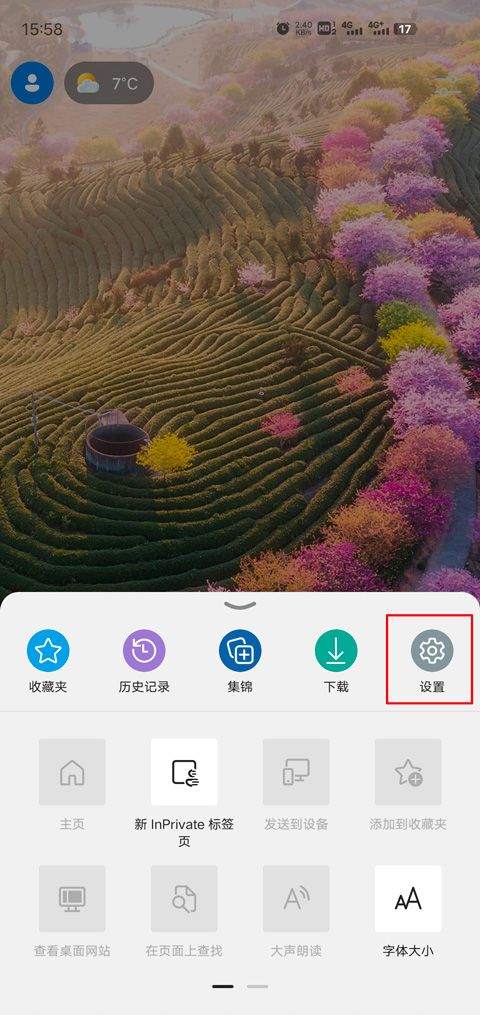
2、点选“设置”按钮;
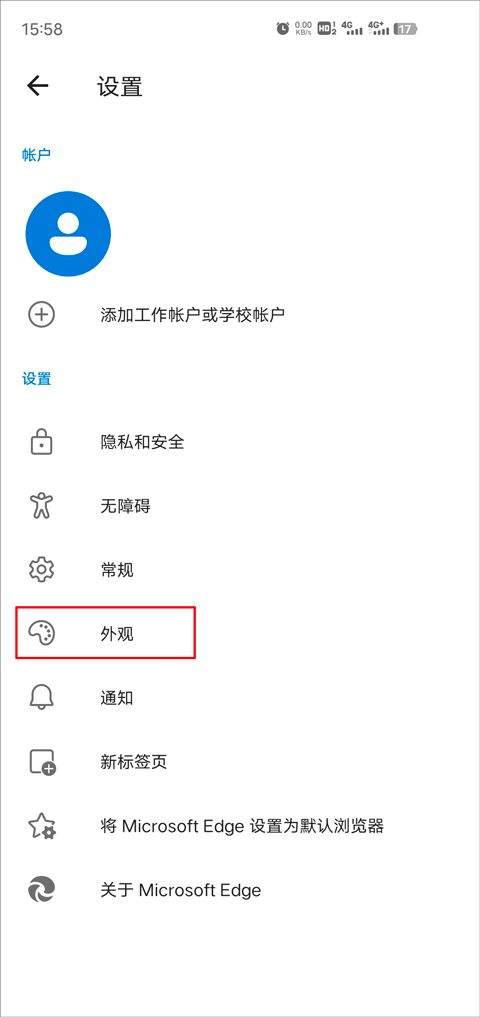
3、找到“外观”,点击进入;
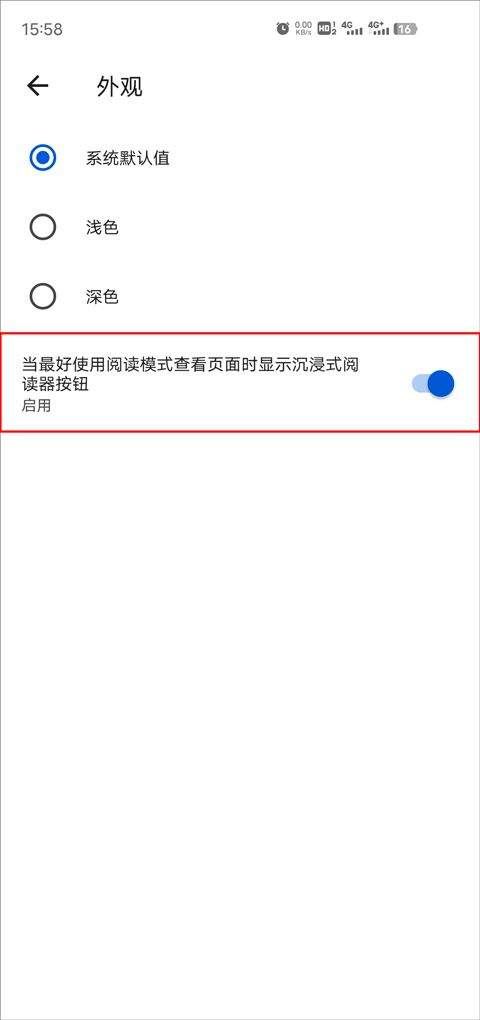
4、点击“显示沉浸式阅读器”按钮即可。
Edge浏览器手机版如何屏蔽广告
1、先打开 Edge 浏览器安卓版,点按底部中央按钮打开菜单;
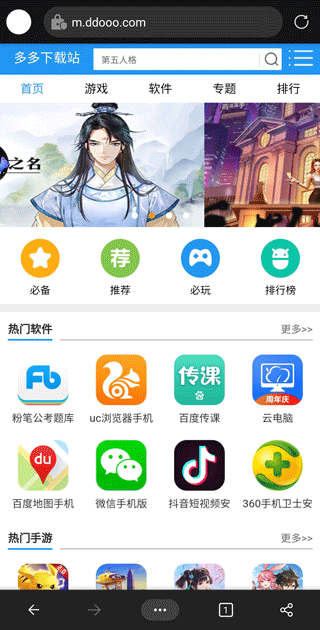
2、点击设置;
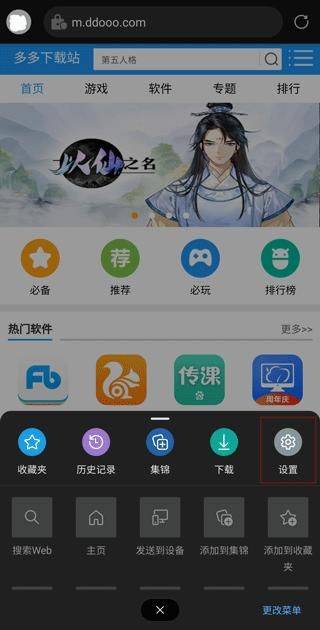
3、选择“隐私与安全”;
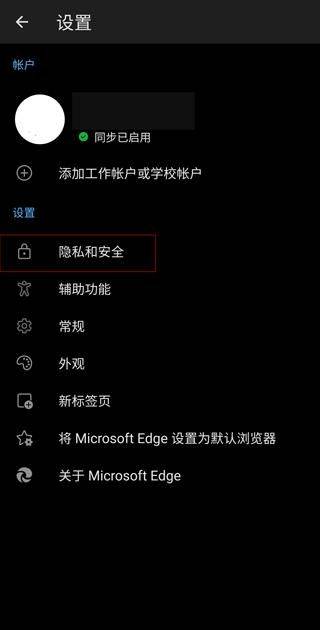
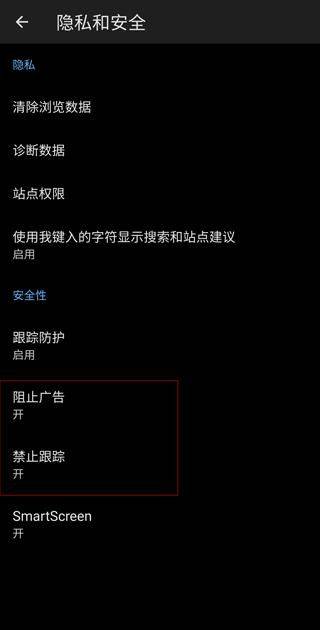
4、点击开启广告过滤器,小编建议同时开启禁止跟踪功能。
Edge浏览器手机版夜间模式如何开启?
1、打开 Edge 浏览器安卓版,点按底部中央按钮,打开菜单,再点击“设置”按钮;
2、找到“外观”,点击进入;
3、接着点击深色模式,即可开启夜间模式;

软件功能列表
1、私密上网:
密码、常看内容及信息可在你所有设备间安全保存并保持同步。使用 InPrivate 选项卡自由浏览后,可确保浏览数据(包括历史记录、临时 Internet 文件和 Cookie)不会保存在电脑上。
2、广告拦截:
Microsoft Edge 借助 AdBlock Plus 帮你拦截不需要的广告,让浏览体验更加简洁。
3、密码保存:
可安全保存你常用网站的密码和登录信息,这些都能通过 Microsoft Edge 完成。
4、电脑上继续:
将网页无缝发送到你的 Windows 10 电脑(需 Windows 10 Fall Creator Update 或更高版本),即可随时随地从中断处继续浏览。
5、数据同步:
你常看的内容、密码和阅读列表可在设备间保持同步,因此无论使用何种设备,浏览器都会按你的需求进行个性化设置。随时随地延续你的 Edge 浏览体验。
6、集锦收藏:
在同一处整理你常看的内容、阅读列表和历史记录。Microsoft Edge 让你在任何设备上都能轻松查找和管理内容。
7、二维码扫描:
轻触按钮即可轻松扫描 QR 码。Microsoft Edge 会将读取到的内容和信息直接显示在屏幕上。
8、语音搜索:
现在你可以用语音搜索网页。提出问题或说出提示,就能以更自然、更熟悉的方式使用网页。
常见疑问
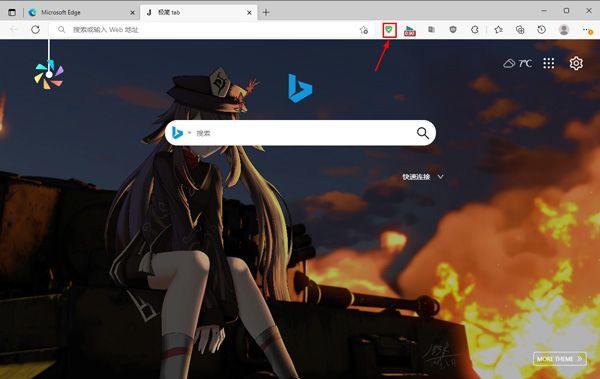
一、edge浏览器手机版如何安装插件?
edge浏览器手机版暂时不能安装插件,下面简单介绍 edge 电脑版安装插件的方法
1、先打开 edge 浏览器,点击右上角头像右侧的【更多 – 扩展】进入添加插件页面。
2、进入扩展页面后,如果已经把插件下载到电脑中,就开启左下角的【开发人员模式】,再点击【加载解压缩的扩展】,然后选择并打开已下载的插件即可。
3、还可以进入 Microsoft 商店搜索并下载插件,点击【获取 Microsoft edge 扩展程序】进入 Microsoft edge 外接程序。
4、点击左上角搜索框,搜索插件名称或想要实现的功能,搜索完成后在右侧找到需要下载的扩展程序,点击【获取】。
5、随后上方地址栏下会弹出提示窗口,询问是否“将 XXX 添加到 Microsoft edge”,点击【添加扩展】。
6、最后,插件下载安装完成后会自动启用,并在上方地址栏右侧显示插件图标,点击即可使用。
二、edge浏览器 internet 选项在哪里?
1、进入 edge 浏览器,点击右上角的三个点。
2、在任务栏中选择“更多工具”。
3、在新界面中选择“使用 Internet explorer 打开”。
4、点击新浏览器右上角的“齿轮设置”。
5、即可在任务栏中找到“Internet 选项”。
6、点击即可进入设置。
三、edge浏览器兼容性设置在哪里?
1、打开浏览器首页后,点击首页右上方的三个小点图标。
2、在弹出的窗口中,找到设置选项,点击它,进入新的页面。
3、打开浏览器设置界面后,点击左侧栏目中的默认浏览器。
4、点击兼容性后面的下拉图标,在下拉菜单中设置为始终兼容即可。
更新说明
v153.0.4234.49 版本
欢迎使用 Microsoft Edge!本版本新增功能如下:
• 使用 Google 账号登录 Edge:除了 Microsoft 账号外,现在还可以使用 Google 账号登录 Microsoft Edge。
• 全新“快捷方式”小组件:可从主屏幕快速访问你常用的网站、功能和工具。
立即升级,体验更智能、更快速、更高效的 Microsoft Edge。
评论