



向日葵远程控制手机端App是一款面向安卓手机的远程控制工具,借助它,你无论身处全球何地、接入何种网络,都能访问并远控家中或公司的电脑与移动设备,完成远程开关机、文件下载、游戏挂机等任务,适合有远程管理需求的IT技术人员、游戏玩咖、设计师等群体。
另外,向日葵远程控制端还跨越了不同平台的限制,凭借强劲的防火墙穿透能力和远程桌面协议,现已完整支持Windows、Linux、Mac、iOS、Android系统之间互相控制与文件传输,并且能让你便捷查看文件、欣赏图片、视频、电影等,访问电脑内任意内容,无需传输即可用手机观看电脑视频。
此外,即便处于2G/3G/4G移动网络,也能借助向日葵获得跨平台的快速远程桌面访问感受,音频/视频播放顺畅,足不出户就能给父母的电脑远程安装各类应用。而且,只要为电脑配备向日葵开机棒,便可随时掌控主机开关机,还提供强大的SSH功能,帮助你远程管理Linux系统。
功能特色
1、手机投屏:
可将手机或电脑画面远程投射到电脑,支持多屏同时投屏,是远程会议和远程办公的得力助手。
2、远程桌面:
用手机远程连接并访问电脑桌面,完成对电脑的远程监控。
3、远控安卓手机:
可用手机操控手机和电脑,帮父母远程安装APP,实现远程手机操作。
4、远程CMD/SSH:
IT运维与服务器维护的常用工具,可远程管理LINUX。
5、远程手机监控:
可调用闲置手机摄像头,或接入USB摄像机,支持多摄像头切换,零成本搭建360度远程视频监控。
6、游戏版焕新上线,
支持自定义游戏手柄,独享服务器,流畅度提升60%。
7、远程文件管理:
可在手机、电脑等多设备之间互传文件,群发消息,构建私有云与云盘。
8、远程开关机:
配合向日葵开机棒、插座,远程完成电脑开关机。
向日葵远程控制端App如何使用?怎样用手机远控电脑?
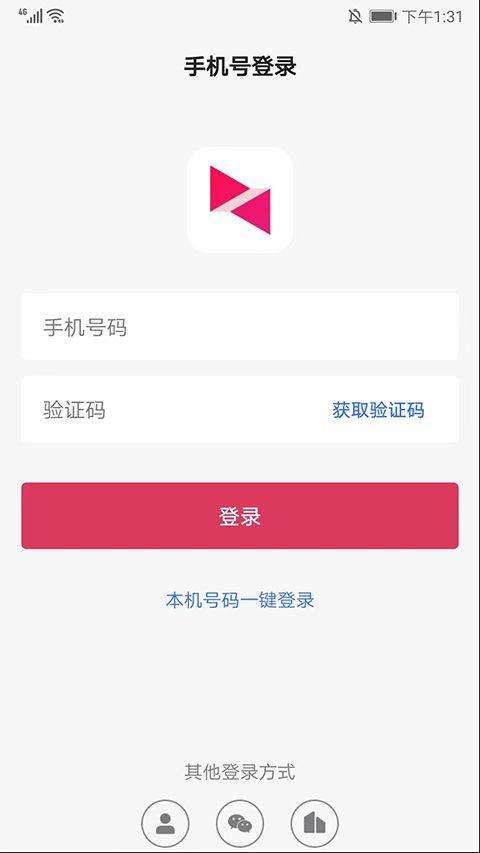
1、向日葵远程控制端App支持手机号、账号、微信或企业方式登录,
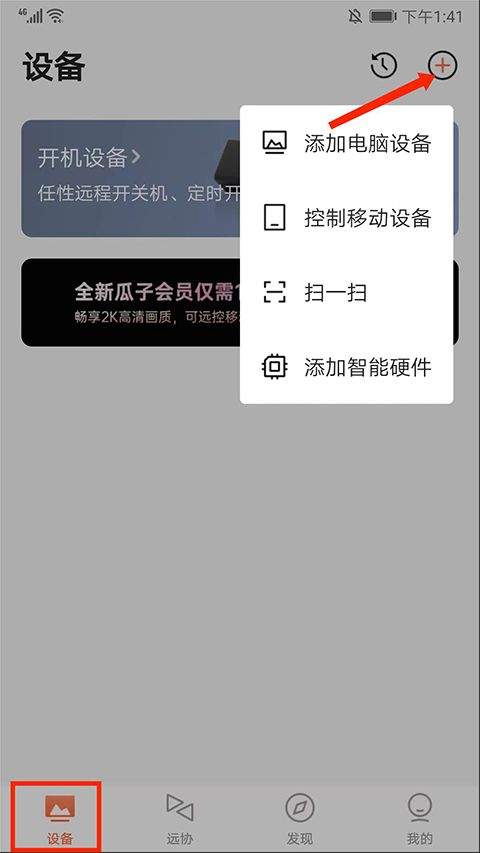
2、进入【设备】页面后,点击右上角【+号】图标,可以进行添加电脑设备、控制移动设备、扫一扫和添加智能硬件等操作,按需选择即可,
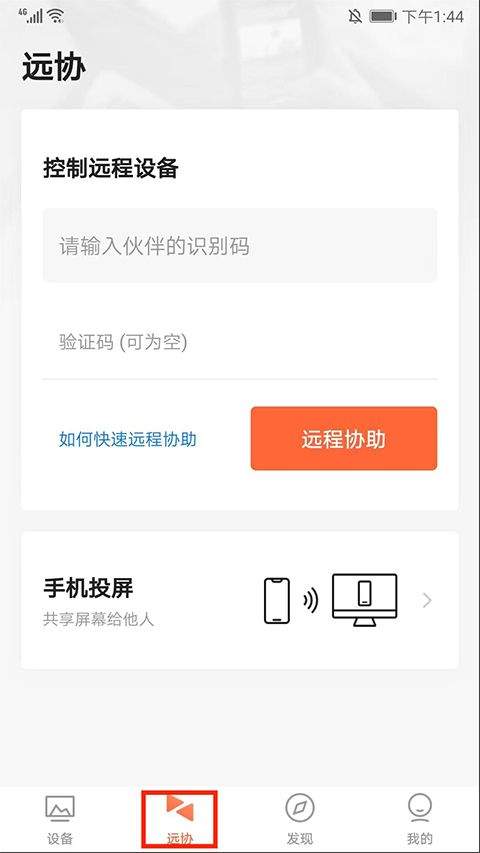
3、进入【远协】页面,可在此使用远程协助功能,
4、依次填写【伙伴识别码】和【验证码】,然后点击【远程协助】,
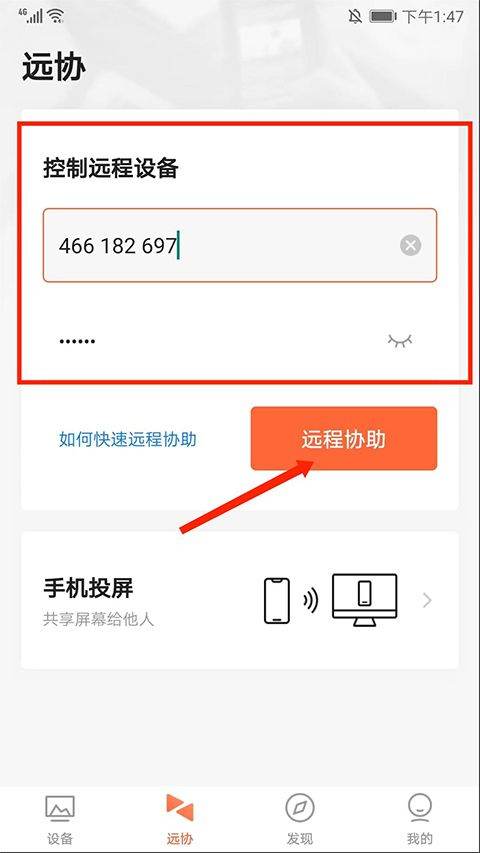
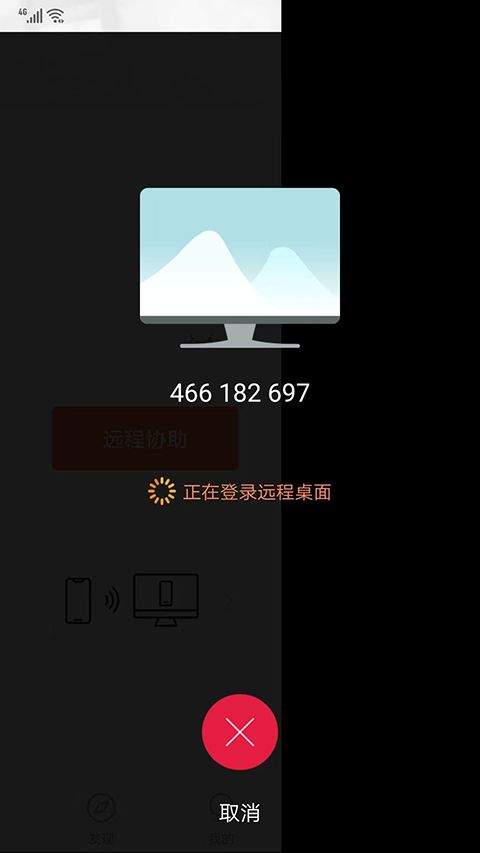
5、如图所示,正在登录远程桌面,
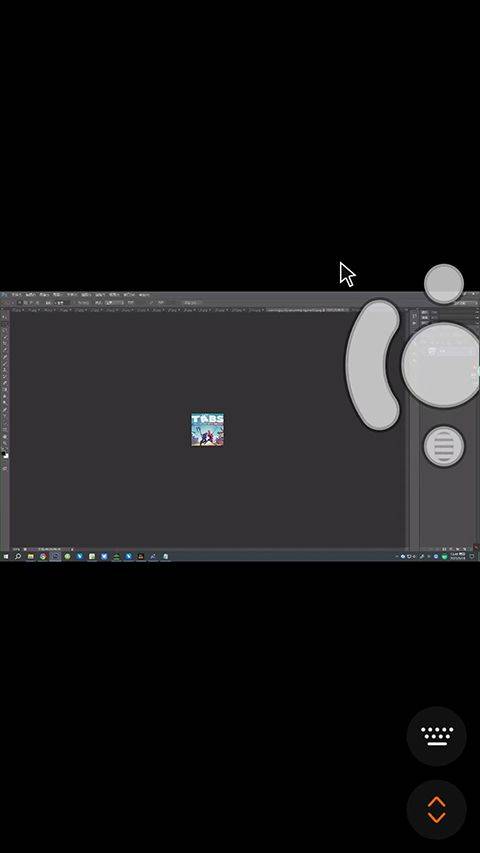
6、成功进入桌面后,点击右上方【鼠标】图标,即可在手机上模拟鼠标操作,
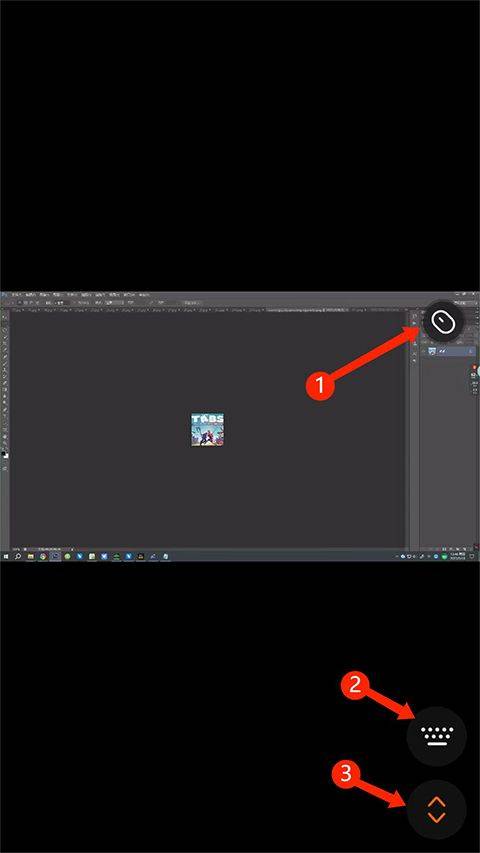
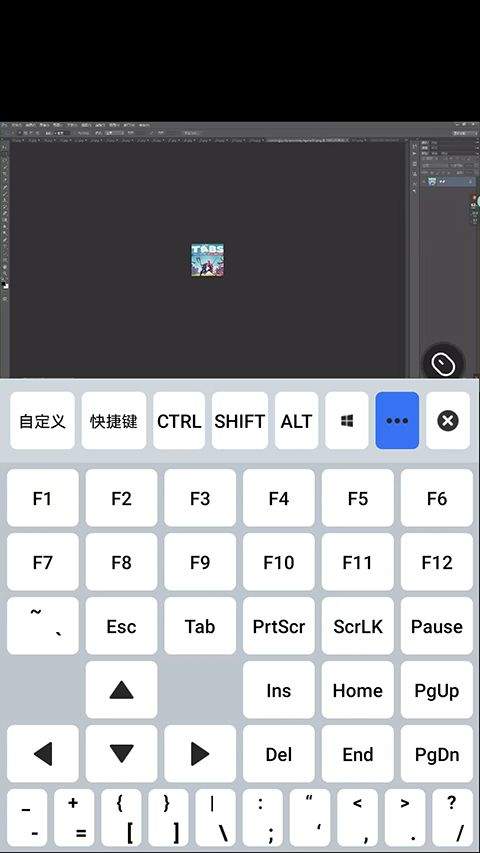
7、点击右下方【键盘】图标,可模拟键盘和快捷键操作,
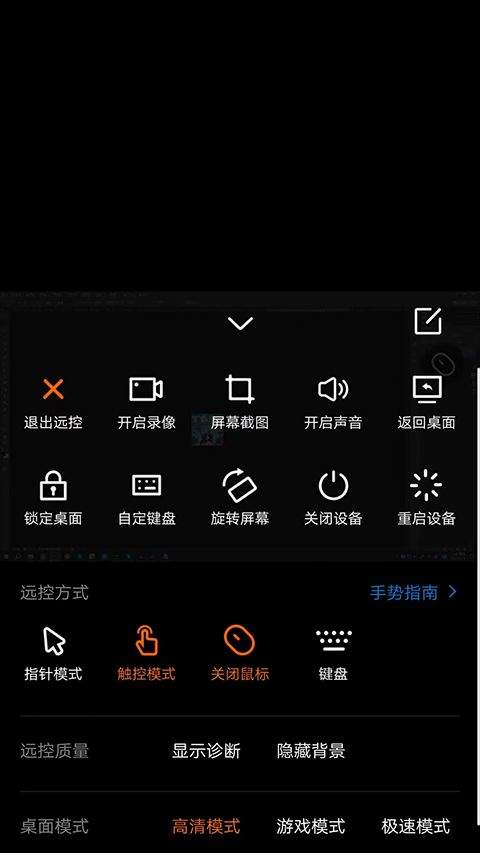
8、点击右下角【箭头】图标,可执行【退出远控】、【开启录像】、【屏幕截图】等快捷操作,并设置远控方式、指针模式、远控质量和桌面模式,
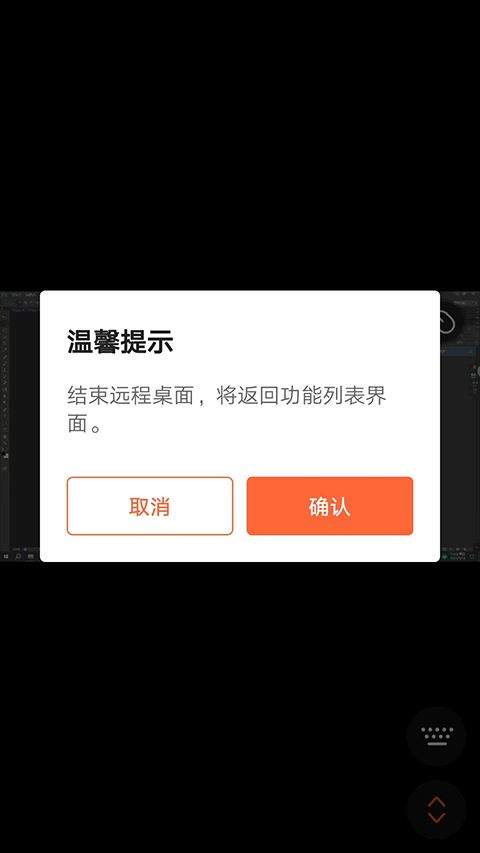
9、最后按返回键,即可结束远程桌面并回到功能列表界面,以上就是向日葵远程控制端App的使用方法。
软件特色
1、免费版不限制主机数量。
2、25fps帧率,远程视频不易卡顿。
3、触控模式灵活,让PC像平板一样操作。
4、完整键盘功能,远程办公更轻松。
5、可轻松穿透防火墙并访问内网计算机。
向日葵远程控制端App软件优势
【远程桌面】
无论身处世界何处,都能通过移动设备或电脑远程访问远端电脑桌面;向日葵采用专属远程桌面协议,让你方便查看文件、观看图片、视频和电影等。面对2G/3G/4G移动终端时,也能享受跨平台的高速远程桌面访问,音频/视频播放流畅。
【桌面观看】
用于远程桌面监控,不会更改被控端的任何设置。
【远程摄像头】
实时查看远程主机摄像头周边画面,支持多摄像头切换,一切尽在“掌握”。
【远程文件】
便捷实现远程文件与本地文件互相传输、同步,安全稳定。
【远程开机】
不管远程主机处于休眠还是关机,一键即可远程开机。支持远程开关机、远控PC或手机,轻松完成文件管理、屏幕录制、远程监控等操作,并提供高达每秒60帧的流畅远控体验。
【支持多平台】
向日葵支持Windows、Mac、Linux、iOS等设备之间相互控制,随时随地像操作本地PC或手机一样。
更新日志
v15.5.10.85186版本
【修复】若干Bug
评论