



google sheets app最新版是一款功能强大的在线电子表格软件,拥有协作、数据处理、自定义样式和移动应用等多项实用功能,可帮助个人及企业组织更高效地完成任务管理、项目管理和数据分析。因此,无论在工作中还是在日常生活中,谷歌表格都是很实用且值得使用的工具;它同时具备移动端优势,在手机和平板电脑上使用也很方便,用户可以轻松查看、编辑和共享表格文件,随时管理数据。
google sheets不仅支持宏、脚本和公式等高级功能,让用户能够自动处理大批量数据,显著提高工作效率,还支持从多种数据源导入数据,包括谷歌表格、Excel、CSV、JSON等格式,能够满足不同用户的需求。它带来的便利性和可靠性,让用户可以更专注于数据分析与处理;此外,它还具有与谷歌联系人、谷歌日历等谷歌服务紧密集成的特点,用户可用同一账号和密码访问所有谷歌服务。可以说功能十分强大,有需要使用到的朋友欢迎前来下载。
软件功能列表
1、新建电子表格,或编辑此前在网页版或其他设备上创建的电子表格。
2、共享电子表格,以便与他人协作编辑电子表格。
3、打开、编辑并保存Microsoft Excel文件。
4、即使没有互联网连接,也能完成工作。
5、设置单元格格式、输入/排序数据、查看图表、插入公式、查找/替换以及其他操作。
6、无需担心所编辑内容丢失——您输入时,所有内容都会自动保存。
7、使用4位数密码保护您的电子表格。
如何在单元格中创建下拉列表?
1、在google sheets apk中打开电子表格。
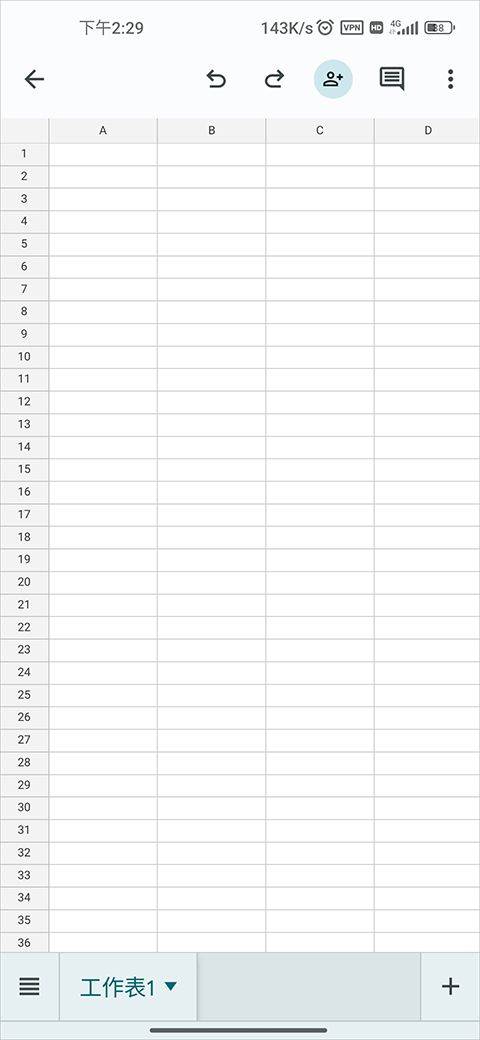
2、点按要创建下拉列表的一个或多个单元格。
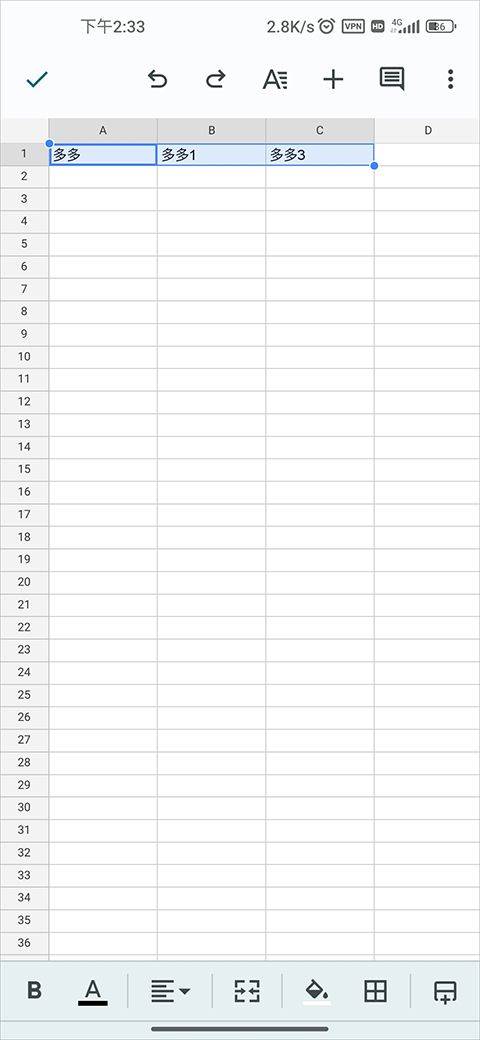
3、点按右上角的“更多”。
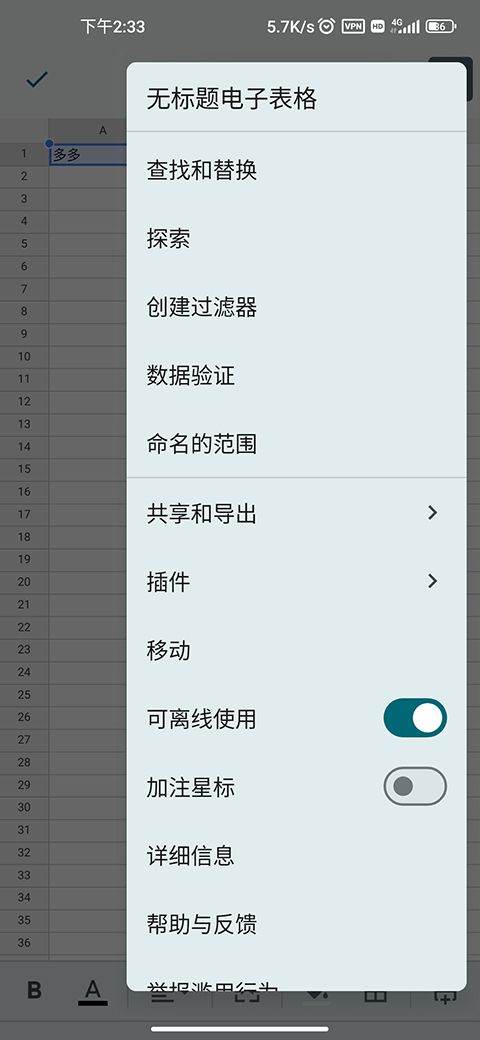
4、点按数据验证。
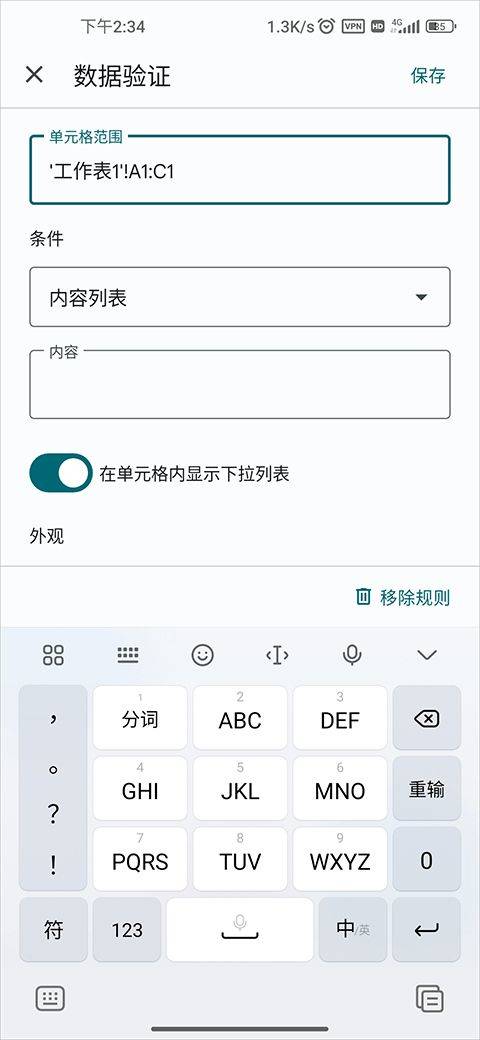
5、在“条件”下选择一个选项:
(1)项列表:如需添加内容,请点按“+ 添加”,再输入相应内容。
(2)要保存这些内容,请点按“完成”;范围列表:输入要加入列表的单元格。
(3)此时单元格中会显示向下箭头。
(4)若要移除箭头,请关闭“在单元格内显示下拉列表”旁的开关。
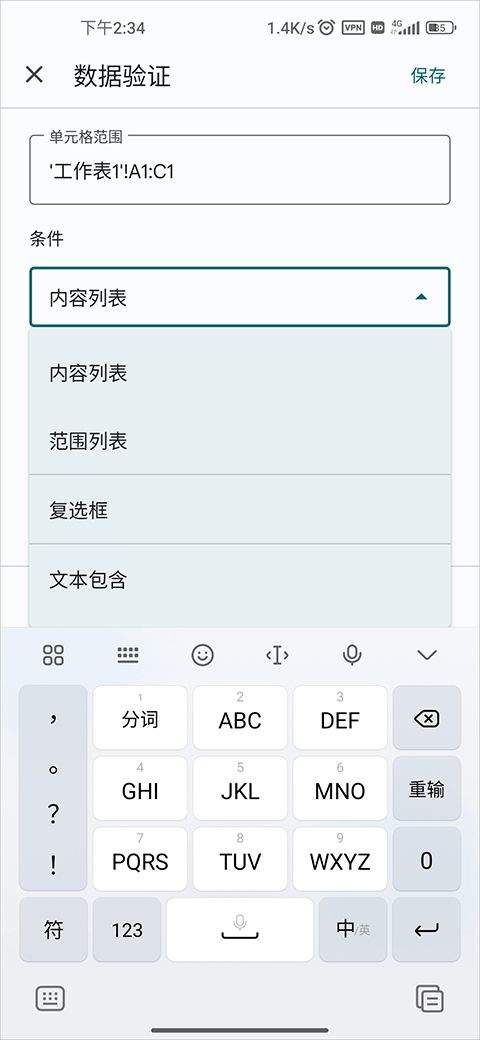
6、若您在单元格中输入的数据不在列表项中,系统会显示警告。
如果您只希望允许用户输入该列表中的项,请在“在数据无效的情况下”选项下方选择“拒绝输入”。
google sheets app模板如何使用?
1、进入google sheets app后,选择“+”—“选择模板”选项。
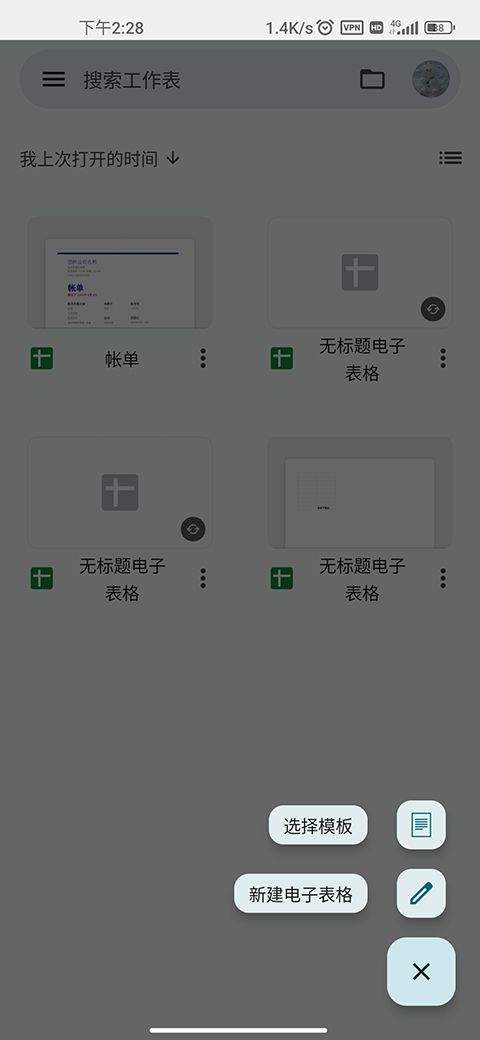
2、在“模板”中,用户可按自身需求选择所需模板。
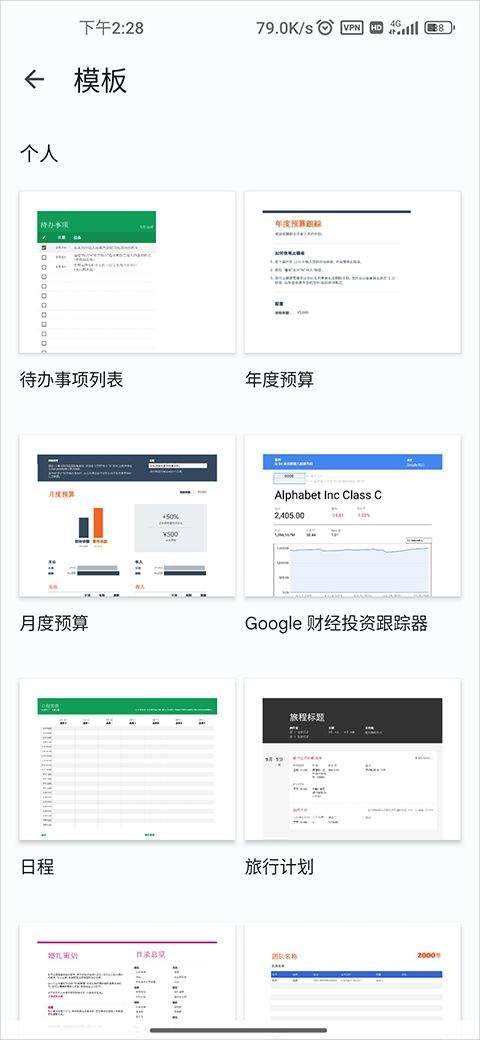
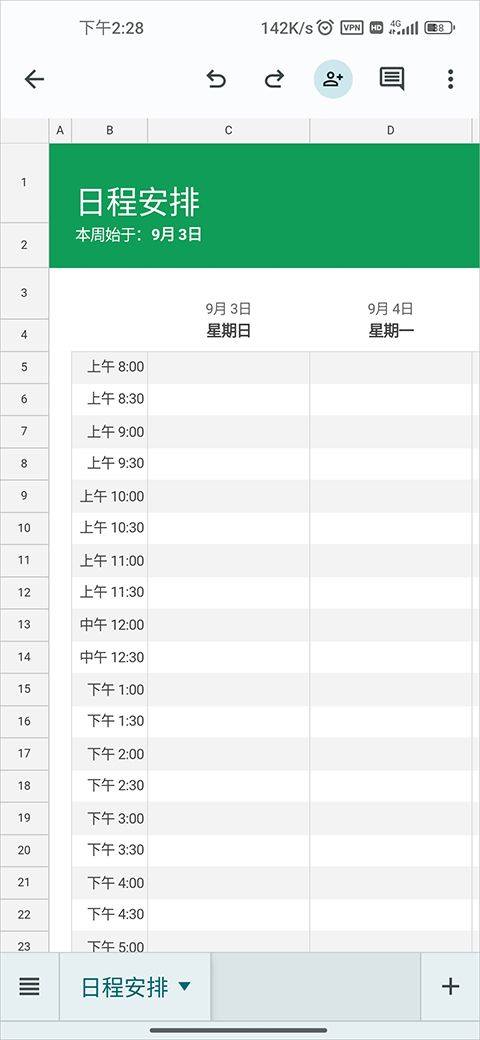
3、点击后即可直接套用。
google sheets如何与他人共享?
1、用户可在此免费下载该app,安装完成后打开。
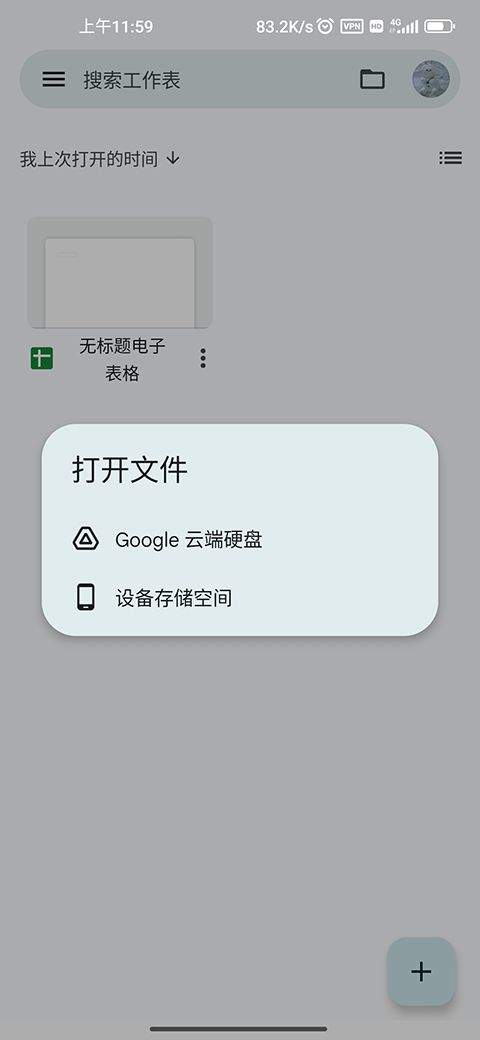
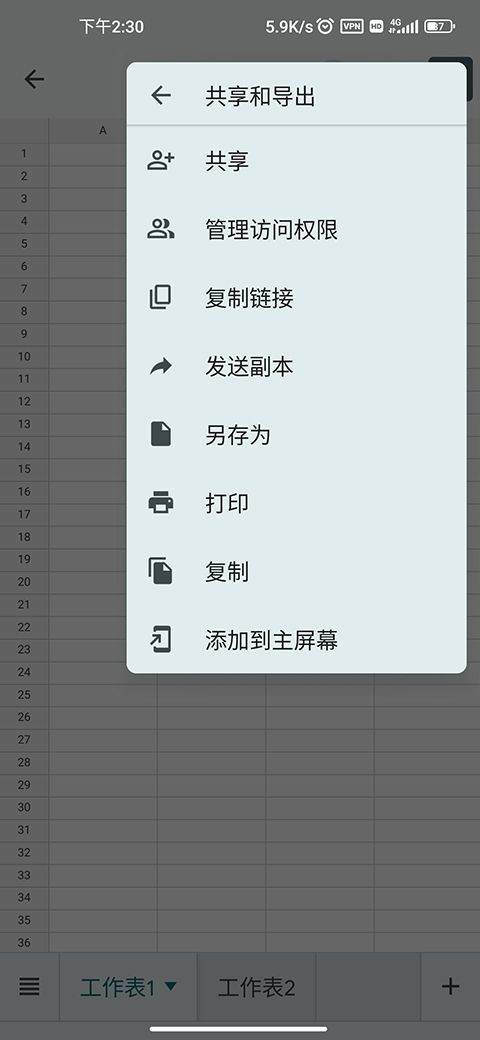
2、接着打开表格,点击右上角的三个点,选择“共享和导出”,再选择“共享”。
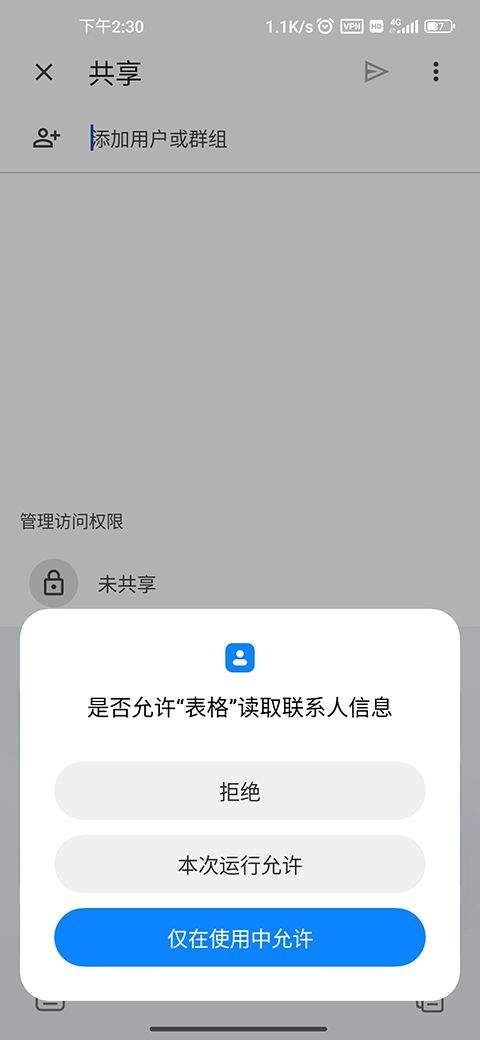
3、在此处可以添加用户或群组,完成后即可。
软件优势
1、只要拥有手机、平板电脑或计算机,您就能随时访问、新建和编辑电子表格,即使未联网也不会受到影响。
2、google sheets可通过美观且直观的图表和图形展示您的数据。
3、内置公式、数据透视表和条件格式选项,可简化常见电子表格操作,并大幅节省您的时间。
4、可让您随时随地创建、编辑电子表格,并与他人协作处理。
版本更新
v1.26.381.02.90版本
修复了多个问题,并优化了性能
评论