



软件概述
Edge浏览器极速版是微软官方推出的一款手机端极速浏览器,安装包体积精简,界面清爽,采用全新 Chromium 内核,主打轻巧与高速上网。Edge 极速版内置了新的隐私安全防护能力,依托微软自家的隐私保护协议,用户可在应用内一键配置隐私保护项,更多隐私设置都能在此快速管理,方便用户打造专属的隐私保护方案。
Edge 浏览器极速版具备账号数据同步能力,用户能够一站式登录账号,实时同步各项账号数据,其中包括浏览记录、收藏内容、账号密码、使用偏好等,让用户轻松定制自己的上网方式。
软件亮点
省时又省钱
• Microsoft Edge 是非常适合网购的浏览器,内置多种实用工具,助您节省时间与开支。
• 优惠券功能可让您更快捷、更轻松地发现折扣券,并在使用 Microsoft Edge 购物时方便地应用这些优惠券。
• 借助 Microsoft Bing 在线搜索内容、访问网站,还能发现线上和附近门店的各类购物优惠,同时获取奖励。
隐私浏览器:InPrivate 隐私浏览模式
• 个人隐私十分关键。InPrivate 标签页不会保存您的私密浏览记录(包括 cookie、浏览历史、自动填充信息或临时文件等)。
• Microsoft Edge 的 InPrivate 功能可守护您的在线隐私。
• 通过 Microsoft Bing 的 InPrivate 私密搜索功能,让您的浏览历史保持隐蔽。
• 当您使用 InPrivate 私密模式搜索时,浏览历史不会被存入 Microsoft Bing,也不会与您的微软账户关联。
安全浏览器
• 这款安全网络浏览器让您牢牢掌握自己的数据。
• 这款安全浏览器可在网络环境中保护您和您的家人。
• 该浏览器默认开启防追踪功能,因此无需额外操作,您就能以更私密的方式浏览网站。
• 这款安全浏览器会保护您的敏感信息,避免其被追踪。
让您上网浏览更高效、更安全
• 这款隐私浏览器支持在您已登录的设备之间,安全同步收藏夹、密码、集锦及其他存档数据。
• 随时使用由 Microsoft Bing 技术驱动的视觉与语音搜索功能,在互联网上查找信息。
• 导航功能经过重新设计,让您用更少的点击次数即可找到收藏夹、阅读列表等内容。
• 使用 Immersive Reader(沉浸式阅读器)阅读文章和博客时,可过滤干扰内容,获得更纯粹、更专注的阅读体验。
Ad Blocker(广告拦截器):
• 这款安全浏览器还带来诸多额外优势。
• 浏览网站时,AdBlock Plus 会帮您拦截不想看到的广告。
• 若要启用 AdBlock 广告拦截,用安全浏览器屏蔽广告:请进入 Settings(设置),然后点击 Content blockers(内容拦截器)。
• 使用我们的安全浏览器来排除容易让人分心的内容
收集与整理:随时归档分类
• 让您每次上网浏览都更加高效。
• Collections(集锦)功能让您能前所未有地轻松,在已登录的各种设备上收集网上内容并整理归类。
欢迎使用 Microsoft Edge 这款快速又安全的网络浏览器,它能在您浏览网站时保护数据,并帮您节省时间与开支。
极速模式
步骤一:打开设置菜单
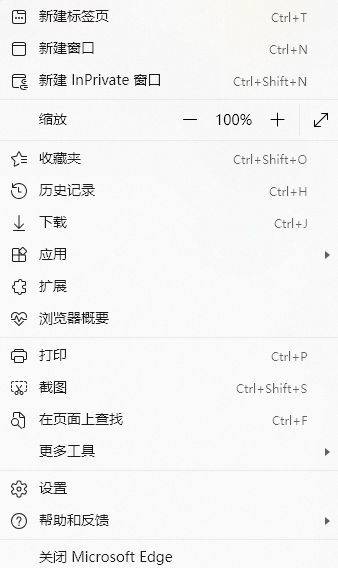
首先启动 Microsoft Edge 浏览器,点击右上角菜单按钮(三个横向圆点图标),再从下拉菜单里选择“设置”。
步骤二:进入高级设置
在左侧菜单栏选择“高级”,接着向下滚动页面,直到看到“系统”区域。
步骤三:启用极速模式
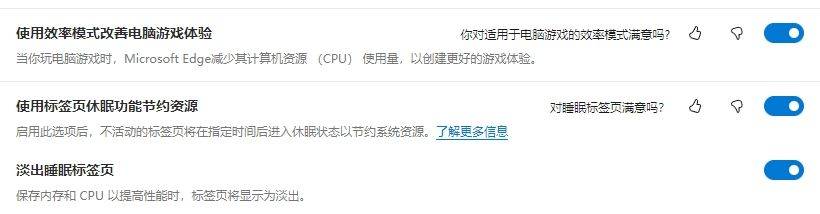
在“系统”区域中找到“使用硬件加速时,尽可能使用最佳性能”选项,并将开关打开。
这样,Microsoft Edge 便会自动进入极速模式,并以最佳性能载入网页。
速度太慢
首先,可以试着将 Edge 浏览器升级到最新版本,因为新版本一般会修复部分性能问题。
其次,可以清理浏览器缓存与历史记录,因为缓存和历史记录过多会拖慢浏览器速度。
另外,也可以关闭一些浏览器扩展,以减轻浏览器运行负担。
最后,若上述方法都没有效果,可以改用其他浏览器,例如Chrome等。
总的来说,选择适合自己、更新及时且性能稳定的浏览器,能改善使用体验,也是提升操作效率的重要方式。
可尝试以下解决方法:
1. 清理浏览器缓存:清除浏览器的历史记录、cookies、缓存等内容,可有效提高 Edge 浏览器加载网页的速度。
2. 调整网络连接设置:检查网络连接配置,如果当前使用的是共享连接,可将其改为独立连接,从而提升 Edge 浏览器加载网页的速度。
快捷网站
一、快速访问 Edge 中的收藏夹
我们可以将常用的搜索网站加入收藏夹,分类保存并放置到浏览器上方,需要时就能迅速找到。Edge 默认不会在浏览器上方显示收藏夹,但通过简单设置即可调出。此时可点击浏览器右上角的三个点【…】,再点击【收藏夹】进入设置。
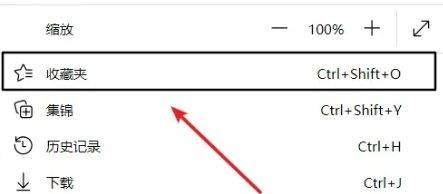
在“显示收藏夹”选项下选择【始终】,就能让 Edge 浏览器的收藏夹显示在浏览器上方。之后再次查找需要的搜索网站会方便许多。
二、自定义快捷搜索
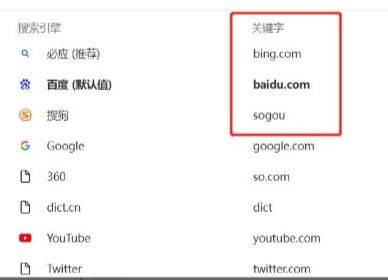
受刘世界博士启发,经过自己的探索,在 Edge 中也能像 Chrome 一样自定义快捷搜索。相比 Chrome 更方便的是,如果您经常在 Edge 中使用某些搜索引擎、词典网站或语料库平台搜索,它会自动把这些站点加入快捷搜索,只需在 Edge 的【管理搜索引擎】中修改【关键字】即可轻松使用。如下图所示。
三、更改 Edge 的默认搜索引擎
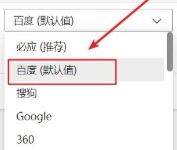
有时您特别偏好某个搜索引擎,又不想输入关键字,而是希望直接在地址栏搜索,这时就需要修改 Edge 的默认搜索引擎。在【隐私、搜索和服务】中更改【在地址栏中使用的搜索引擎】,将其设为百度并保存为默认值即可。详细步骤可参考上文,具体如下图所示:
最快几倍速
1、下载并安装 Edge 浏览器。
2、启动浏览器,点击扩展按钮,再点击“打开 Microsoft Edge 加载项”。
3、在搜索框输入“Global Speed”后回车,找到截图中的扩展并点击“获取”,在弹出对话框里点击“添加扩展”,菜单栏出现倍速图标即表示添加成功。
4、随后打开网页版百度网盘,播放网课视频,将清晰度切换为高清限免,点击视频加速扩展,选择合适倍速(最高支持 16 倍速,也可自定义)。
更新日志
修复若干细节问题,增强整体稳定性。
评论