



软件说明
X浏览器旧版本是一款小巧好用的移动端浏览器,安装包占用内存很低,因此启动速度非常快;它还具备很强的资源嗅探能力,可以轻松抓取并下载想要的网络资源,例如图片、音频、视频等,基本能覆盖多数用户的使用需求。此外,软件提供离线阅读功能,能把想看的完整页面截图保存为DPF文件。
X浏览器旧版本还提供了丰富的个性化设置选项,可以适应多数人的个性化需要;即便找不到想要的调整项,也能提交反馈。软件操作界面十分清爽,没有新闻资讯和推送干扰,帮助用户节省流量和电量。同时它还具备可靠的隐私保护功能,只要用户开启,就能立刻守护数据安全与隐私。
软件亮点
1、双内核一键切换
启动“X浏览器”后,可以看到其操作界面与FireFox大体一致,所以老用户能很快熟悉。浏览器默认使用FireFox内核,因此在防范木马程序、恶意插件以及广告过滤方面表现不错,网页加载速度也较快。
2、网文快捕易上手
内置“网文快捕”功能,方便用户随时保存和查看收藏的网页、文章、图片等内容。在工具栏点击“网文快捕”按钮,即可打开“网文快捕”侧边栏。
3、下载工具自由配
“X浏览器”默认已经兼容这些工具,操作也很简单。在页面上单击右键,依次选择“FlashGot/FlashGot选项/更多选项/常规”,在“下载管理器”中选择系统中已安装的下载工具名称,如迅雷选择“Thunder”,FlashGet选择“FlashGet”等,点击“确定”按钮即可。
4、在线听歌更省事
有时我们会在论坛或网站上看到别人分享的歌曲下载链接,若想先试听歌曲效果再决定是否下载,可以使用“X浏览器”的“Inline MP3 Player”功能来实现。
软件功能
【广告拦截】
启用页面弹窗拦截后,可以拦下跳转链接和下载链接,也能阻止误点到的广告目标链接。
强力拦截功能适合在小说网站使用,可在网站设置里单独开启。
【规则文件】
支持从用户共享规则中导入。
【搜索引擎】
更换搜索引擎时,可以长按主页搜索框切换,也可以在手势设置中设定长按按钮来切换。
【网站设置】
这个功能X浏览器几年前就有了,当时其他浏览器还没有,如今很多浏览器也已支持。
在浏览器左上角和右上角都可以打开网站设置。
【嗅探媒体资源】
高级设置可以开启自动嗅探,手动嗅探在右上角工具箱,嗅探后可以调用idm下载器下载。
【用户脚本】
可以在共享脚本里添加用户脚本,也可以添加油猴脚本,油猴脚本支持部分脚本。
【快捷按钮】
点击浏览器左上角是打开网站设置,长按右上角是复制网页链接。
【查看页面资源】
通过查看页面资源,可以拦截广告请求链接,一般拦截与网站不同域名的链接,分类在"其他"和"js"里的。
【导入导出书签】
支持导入导出HTML格式的书签,支持多级文件夹。
X浏览器旧版本使用教程
先在手机上下载安装x浏览器并打开,界面看起来十分清爽,主页有常用网址和导航。
X浏览器怎么新建网址?很简单,点击右下角带“1”的标签,随后会出现一个小弹窗,点击加号就能新建网址。
X浏览器新建网址后,弹窗中会显示所有已打开的网站,可以快速点击选择并进入对应界面,还是很方便的。
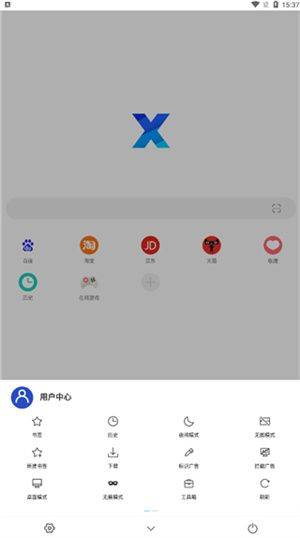
点击X浏览器右下角的菜单按钮,可以看到书签、历史、夜间模式、无图模式以及全屏模式等功能,很难想象这么小的浏览器功能如此齐全。
X浏览器的夜间模式很不错,适合晚上看新闻、视频或小说时使用,能有效保护眼睛。
在X浏览器的菜单中向左滑动,还能看到更多功能,比较好用的就是拦截广告和无痕模式;很多人都想知道浏览器如何去广告,点开拦截广告即可。
在x浏览器的设置中,我们可以设置浏览器布局方式、保持竖屏、保持屏幕常亮、调整字体大小、切换UA、设置主页等,UC有的功能几乎都有,而UC没有的功能x浏览器也有。
另外,在主页中就可以使用X浏览器打开Youtube、Facebook等网站,X浏览器怎么用大家应该都了解了,和常用的UC等浏览器相差不多。
X浏览器旧版本常见问题
页面显示异常、链接无法点击、页面空白、排版错乱等
浏览器内核的渲染引擎相当复杂,尤其要同时适配不同网站、不同操作系统和不同浏览器内核版本,难免会出现兼容性问题。另外,X浏览器提供了非常多的设置选项,不同设置也可能造成页面兼容性问题。针对这一问题,建议按以下步骤排查。
关闭广告拦截:部分拦截规则可能误伤某些页面元素,从而引起页面异常。
禁用用户脚本: 如果你安装了一些用户脚本,通常这些脚本会修改页面以增强功能,但同时也可能造成页面功能异常。
查看设置选项是否禁用了JS:大部分页面需要配合js才能正常渲染,如果你禁用了js选项,很多网站将不能正常显示。
清除浏览器缓存:某些情况下浏览器缓存可能造成页面兼容性问题,尝试清除浏览器页面缓存后再试。主菜单第二屏有“清理”选项。
如果以上均无法解决问题,请前往浏览器设置》重置为默认设置,祝你好运。
部分网页无法打开
请按以下方式进行排查
退出浏览器后重新进入,试试能否正常打开页面
切换不同网络环境试一下,比如分别在wifi和移动蜂窝数据网络下测试。
尝试用其他浏览器访问,确认不是网站自身的问题
关闭广告拦截,查看是否由广告拦截误杀导致。
网页可以正常浏览,但是无法登录
网站登录功能大部分都依赖浏览器本身的Cookies功能,检查下面这些浏览器设置选项是否禁用了Cookies功能
浏览器设置》高级设置》 禁用Cookies
浏览器设置》安全及隐私》隐私模式不禁用Cookies
浏览器使用时间长了占用空间变大
浏览器本身安装包很小,占用空间大小取决于浏览网页的多少;浏览器每浏览一个页面都会产生缓存,比如图片、脚本、音频视频等资源文件。随着浏览记录增加,缓存大小也会增加,您可以使用下面的方式清理缓存,以减少空间占用。
浏览器主菜单第二屏(菜单左滑),选择 “清理”选项
浏览器设置》高级设置》 开启 “自动清理页面缓存” 选项
关于浏览器耗电的疑问
X浏览器退出后会完全关闭,不残留进程,不会出现后台耗电的情况。通常情况下,如果被操作系统显示耗电过多,代表您使用浏览器的时间比较多;个别网站使用过多渲染特效和JS脚本也会造成额外电能消耗。如果您确实发现浏览器耗电异常,且和浏览的网站无关,请及时反馈给作者。
更新记录
修复首页布局有时会从4列变成5列的问题.
优化视频投屏的稳定性,修复Android 17 设备无法使用投屏的问题
修复在护眼模式下部分视频网站无法观看视频的问题
优化自动填充,修复部分情况下无法自动填充的问题。
弹出密码/指纹对话框时,对背景做模糊处理。
修复部分情况下文件下载失败的问题
优化油猴函数GM_cookie,解决部分属性设置无效的问题
修复部分情况下投屏失败的问题
评论