



手机浏览器类型繁多,但功能强劲又实用的QQ浏览器官方版绝对算得上第一,作为一款十分好用的手机浏览工具,你能借助它迅速获取各类网络资讯,不管遇到什么疑惑,都能在这儿直接搜索,一定能找到答案替你解答,力求为你带来更出色的浏览感受。
并且,QQ浏览器还搭载了时下非常超前的IE内核,配合最新Chrome31高速渲染引擎,让用户在打开各类网页时不必久等,瞬间载入,带来从未有过的网上冲浪感受。此外,这款浏览器在基础搜索功能之外,还提供热门资讯、本地新闻、免费小说三项服务,努力为用户营造快速、顺滑、稳定的浏览感受。
另外,QQ浏览器允许用户通过QQ、微信、手机号登录账号,方便下次使用时,只要登录就能继续查看前一天浏览过的页面,同时具备无痕浏览模式,不保留任何历史记录,守护你的隐私。如果你觉得手机里需要这样一款工具,不妨下载体验。
功能特色
【快捷直达】
抛开复杂操作,一键就能到达!
点按「+」按钮,探索全网生活服务:在线点餐、打车购票、酒店预订,吃住玩乐样样齐全;政务办理、疫苗预约、快递查询,日常事务都能处理!支持自定义专属界面,你的生活助手由你打造
【搜索 · 全网】
新闻热点、百科知识、精准答疑、生活服务,汇聚各平台内容,搜索即知
【刷 · 资讯】
精选每日热门、本地新闻,权威、专业、及时,在家也能了解天下事
推荐海量短视频,明星八卦、搞笑段子、影视综艺,你想看的全都有
【管理 · 文件】
办公文档、文件管理、学习资料可一站式高效处理;视频编辑、格式转换、拍照扫描、文件解压等工具齐全
【阅读 · 小说】
大量正版免费网络小说、影视原著、出版读物每天更新,玄幻修仙、都市爽文、悬疑推理…按喜好推荐优质好书;持续签到、阅读,还可获得腾讯游戏礼包、视频VIP会员等福利
QQ浏览器将图片放入文档的方法说明
第一步,请确认手机已安装手机版WPS,如果没有安装,请先完成安装。具体操作如下:
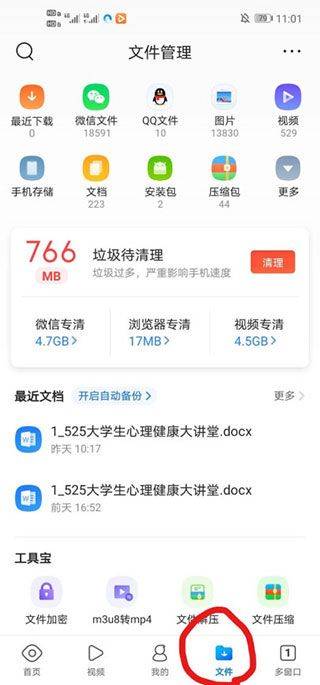
1、启动手机QQ浏览器,点一下右下角的“文件”。
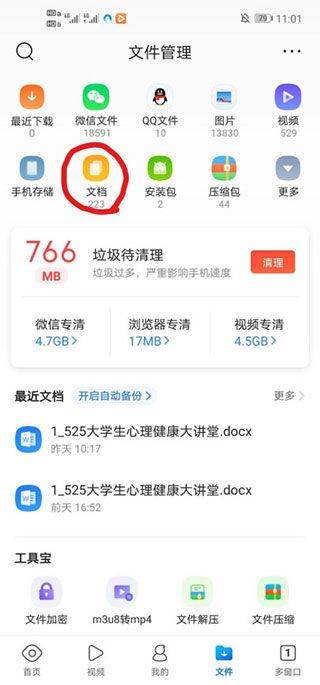
2、进入文件页面后,会看到如图所示界面,点击左上角的“文档”。
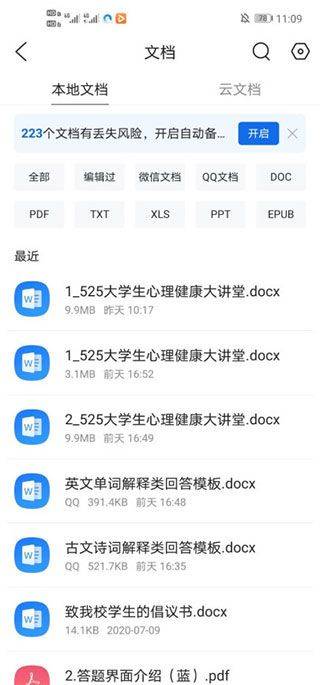
3、进入文档区域后,找到需要编辑的文件并将其打开。
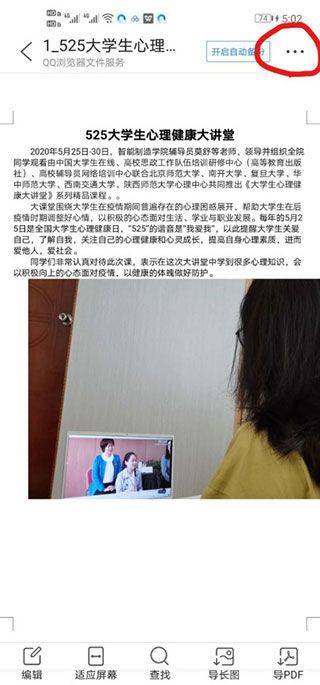
4、打开目标文件后,找到右上角的省略号按钮,点击它继续下一步。
5、点击省略号后会弹出如下选项,选择“用其他应用打开”。
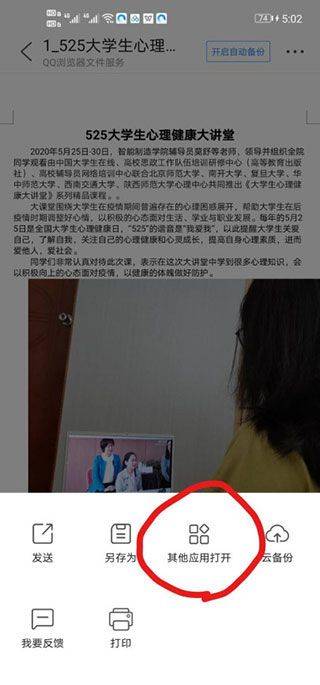
6、选择用其他应用打开后,系统会提示选择应用,此时选择WPS Office(该操作需要手机版WPS,若未下载,可在手机应用商店中查找)。
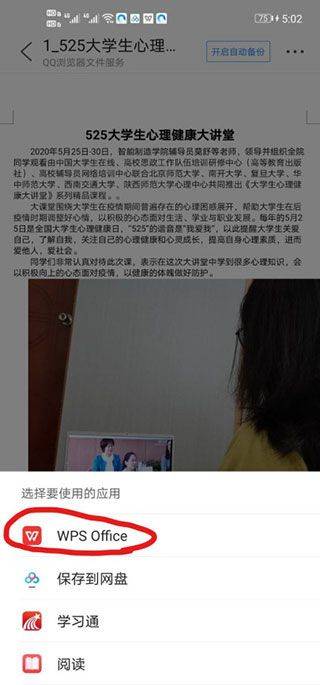
7、进入WPS后,需要编辑的文件会转入WPS中,随后找到左上角的“编辑”,点击后即可进入WPS编辑模式。

8、进入编辑模式后,先点选要插入图片的位置,再找到右下角的小图片图标,点击后进入插入图片流程。
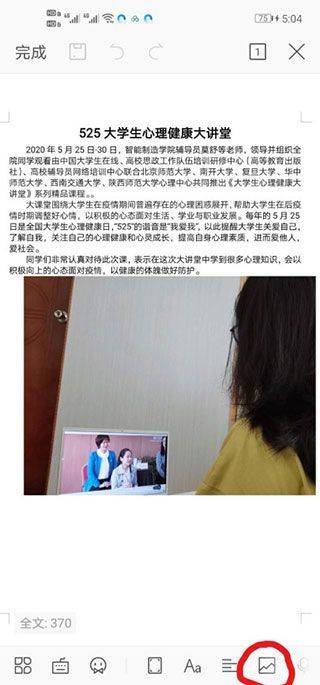
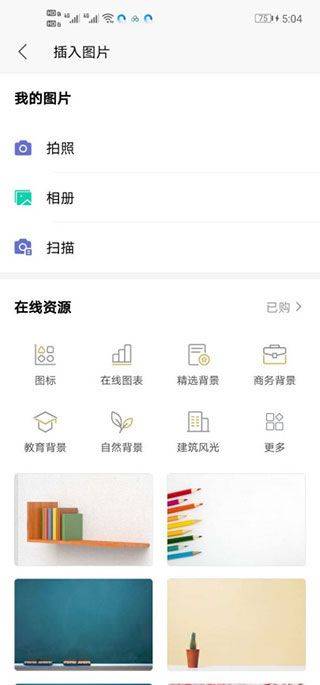
9、进入插入图片步骤后,会出现如下界面,在这里可以选择想添加到文档中的图片。
QQ浏览器官方版删除的文件如何恢复?
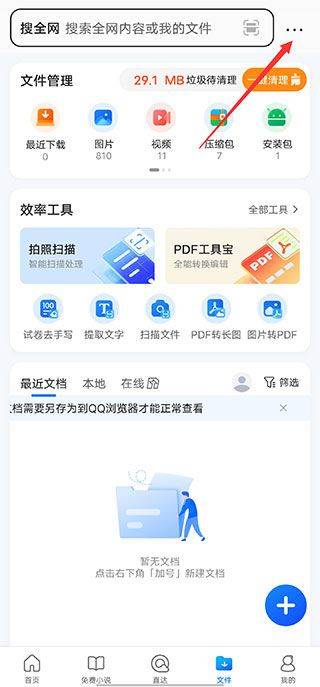
1、启动QQ浏览器,点击“文件”,然后点击右上角的三个点。
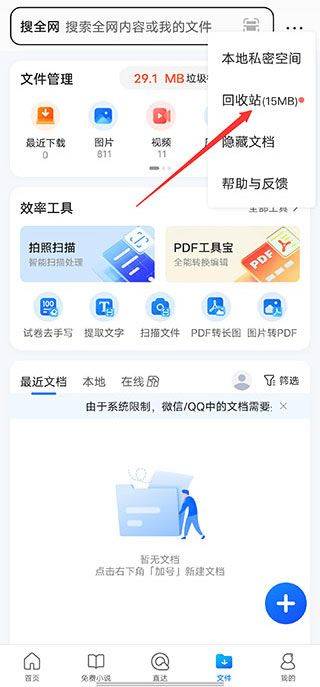
2、弹出菜单后,点击“回收站”。
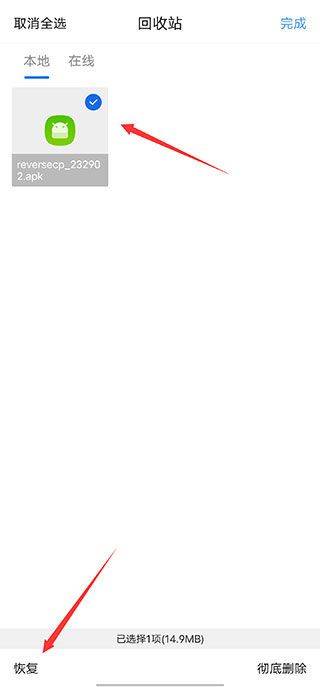
3、在回收站页面中选中一个文件,再点左下角的“恢复”。
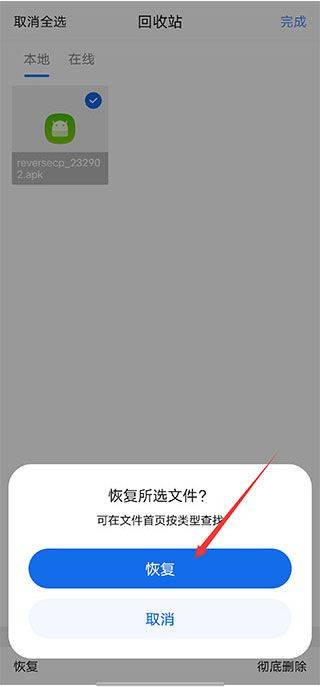
4、页面底部会出现选项,点击“恢复”即可找回已删除的文件。
以上就是小编为大家整理的QQ浏览器删除文件怎么找回?手机QQ浏览器恢复已删除文件的方法,希望能帮到大家。
QQ浏览器加密文件怎样打开
1、打开手机QQ浏览器,点击底部的“文件”进入。

2、进入页面后,点击右上角三个点,选择“私密空间”。
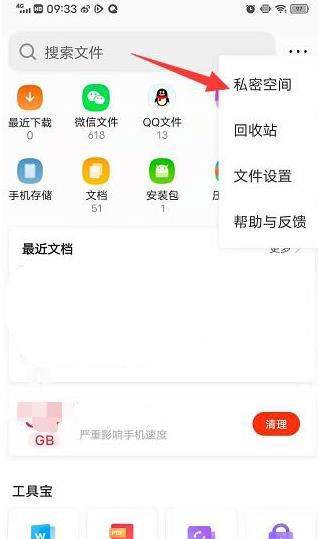
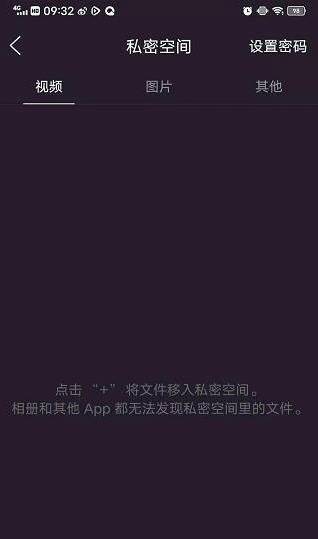
3、进入该页面后,就能看到私密文件;也可点击右下角的“+”号图标,把需要的文件设为私密文件。
应用亮点
1、全能型生活助手,更年轻、更高效、更易用。
2、可搜索新鲜时事、精准问答、热门影视综艺、便捷服务。
3、可浏览热点资讯、趣味视频、社交动态、好物直播。
4、可使用生活服务小工具、便捷文件工具;可阅读免费小说、热门综艺剧集。
应用优势
1、瞬时启动的极速体验,轻盈灵动的全新设计,并具备更可靠的安全保障。
2、QQ浏览器界面风格简洁,操作方便、快速、稳定,减少卡顿。
3、在稳定性和流畅度方面均有明显提升,并对技术架构进行了创新尝试。
4、图集播放新增滤镜,海量趣味图片任你挑选,让你轻松成为斗图高手,乐趣十足。
更新记录
v20.6.7.7075版本
本次更新:
-翻译功能升级:文档翻译支持多语言互译,阅读更流畅;图片翻译改进排版与准确率,外文内容一拍即译;还新增原文对照模式,跨语言交流更高效。
近期更新:
-视频原声翻译:声画同步无延迟,用母语也能听懂视频。
-阅读体验优化:AI解读模式全新升级,界面更清爽、讲解更易懂,沉浸阅读一步到位。
-短剧底部导航:底部导航栏「短剧」入口正在内测,抢先体验直达追剧专区
-热门漫剧上线:大量热门漫剧随心看,好剧看不停
-扫描王AI升级:优化识物体验,识别更准确,探索更智能。
-文件AI升级:新建文件页增加元宝AI工具入口,方便调用AI录音笔与AI提问,创作和答疑更高效,支持单文件一键AI解读,智能提取核心要点
-大字号体验升级:优化文件查看器等核心场景,阅读更清晰舒适,持续完善无障碍体验
-性能提升:优化应用流畅度,使用更顺滑
使用过程中若遇到任何问题,可通过“QQ浏览器”-“我的”-“设置”-“帮助与反馈”反馈给我们,以便我们进行针对性优化。
评论